
마인크래프트 PC(JavaEdit) 서버 실행 방법
윈도우 서버에서 마인크래프트 자바 에디션 서버를 실행하는 방법
마인크래프트 PC 서버를 실행하는 방법을 알려 드릴게요.
이 글은 1.12.2 JavaEdit 기준으로 설명해요.
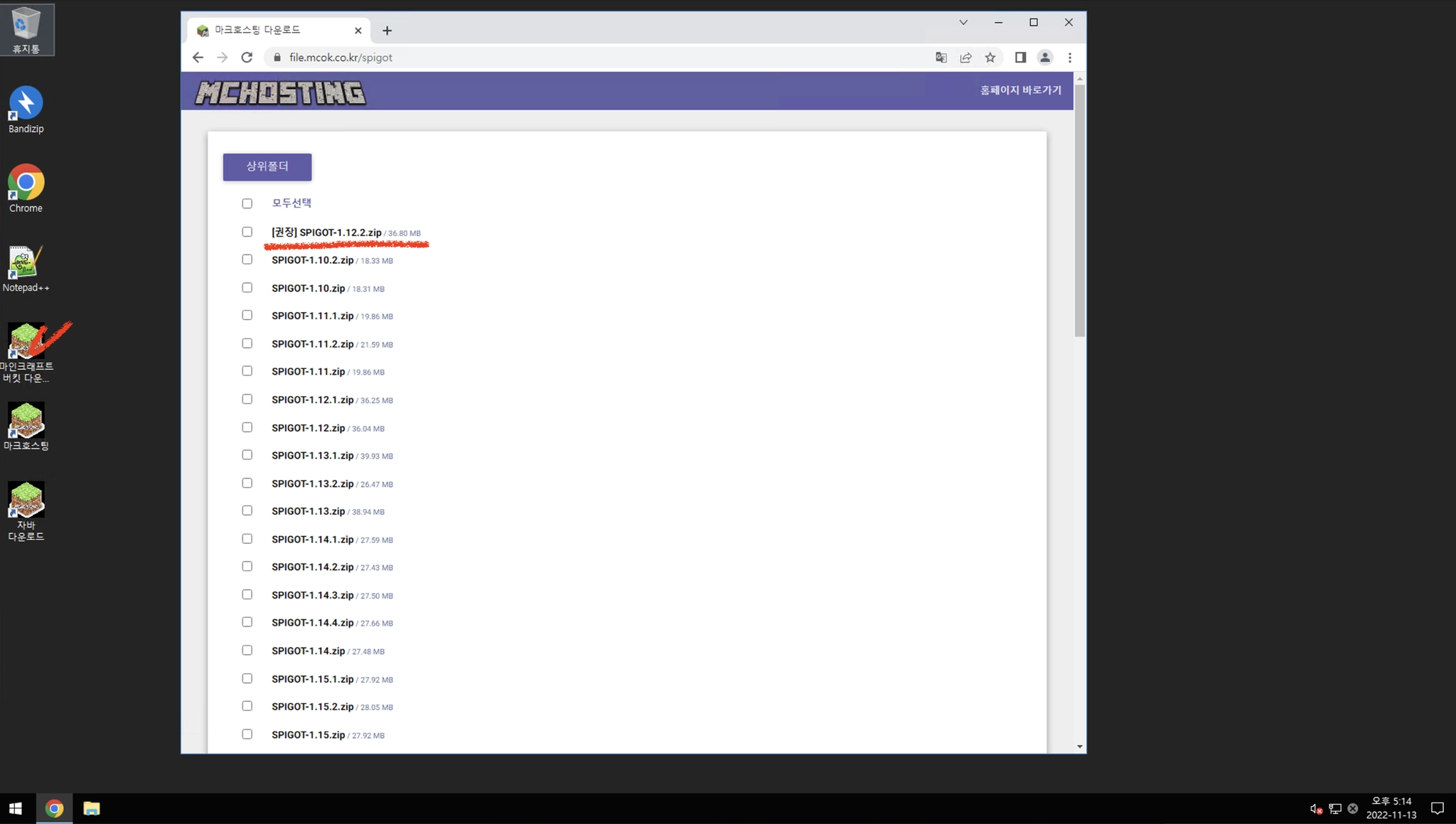
호스팅 서버의 크롬으로 https://file.mcok.co.kr 사이트에 접속해 주세요.
바탕화면의 “마인크래프트 버킷 다운로드” 바로가기 버튼을 누르면 바로 들어갈 수 있어요.
사이트에 들어가서 Bukkit → PC 버전 [JavaEdit] → 일반버킷 → 스피고(SPIGOT) 순서로 들어가 주세요.
이 순서로 들어가면 위 스크린샷과 같은 화면이 나와요.
쓰시려는 마인크래프트 버전에 맞는 서버 버킷을 내려받아 주세요.
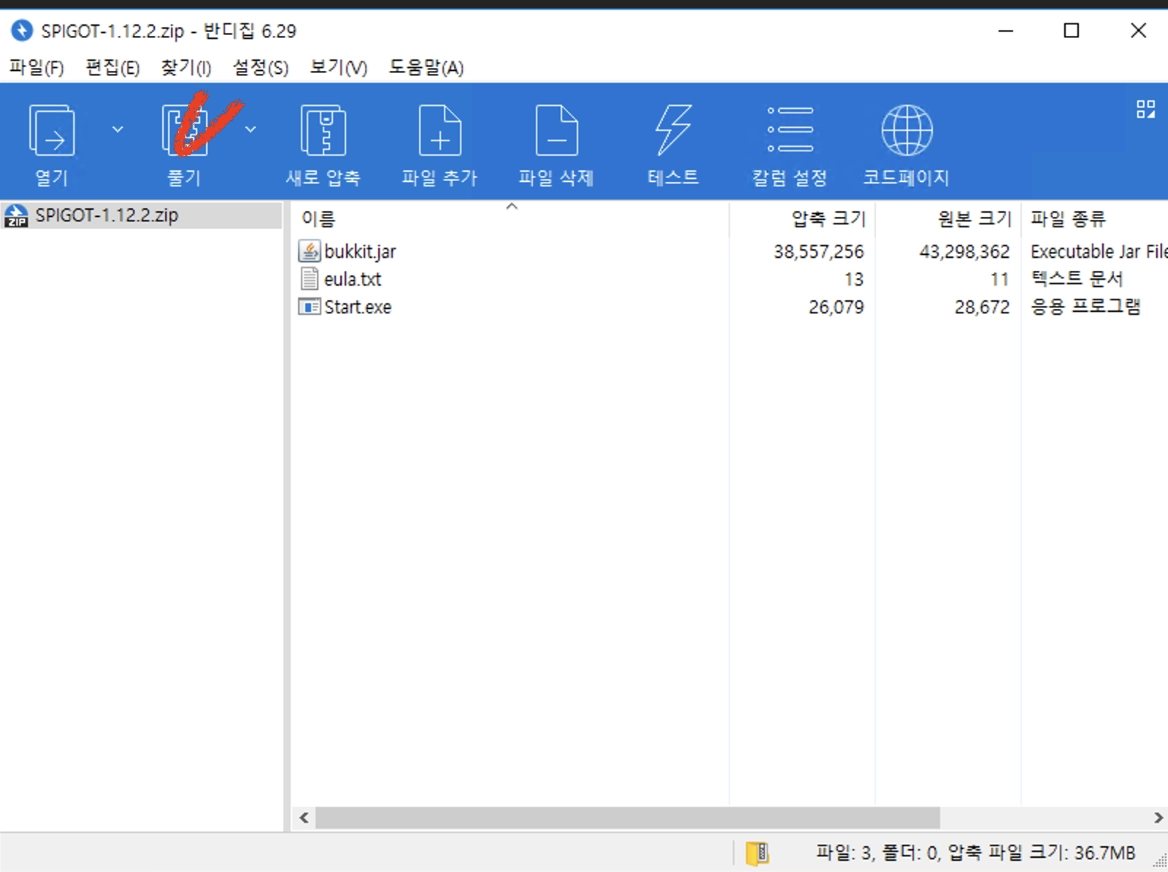
내려받은 서버 버킷을 바탕화면으로 옮긴 다음 압축을 풀어 주세요.
호스팅 서버에는 반디집이 기본으로 설치되어 있어서 바로 압축을 풀 수 있어요.
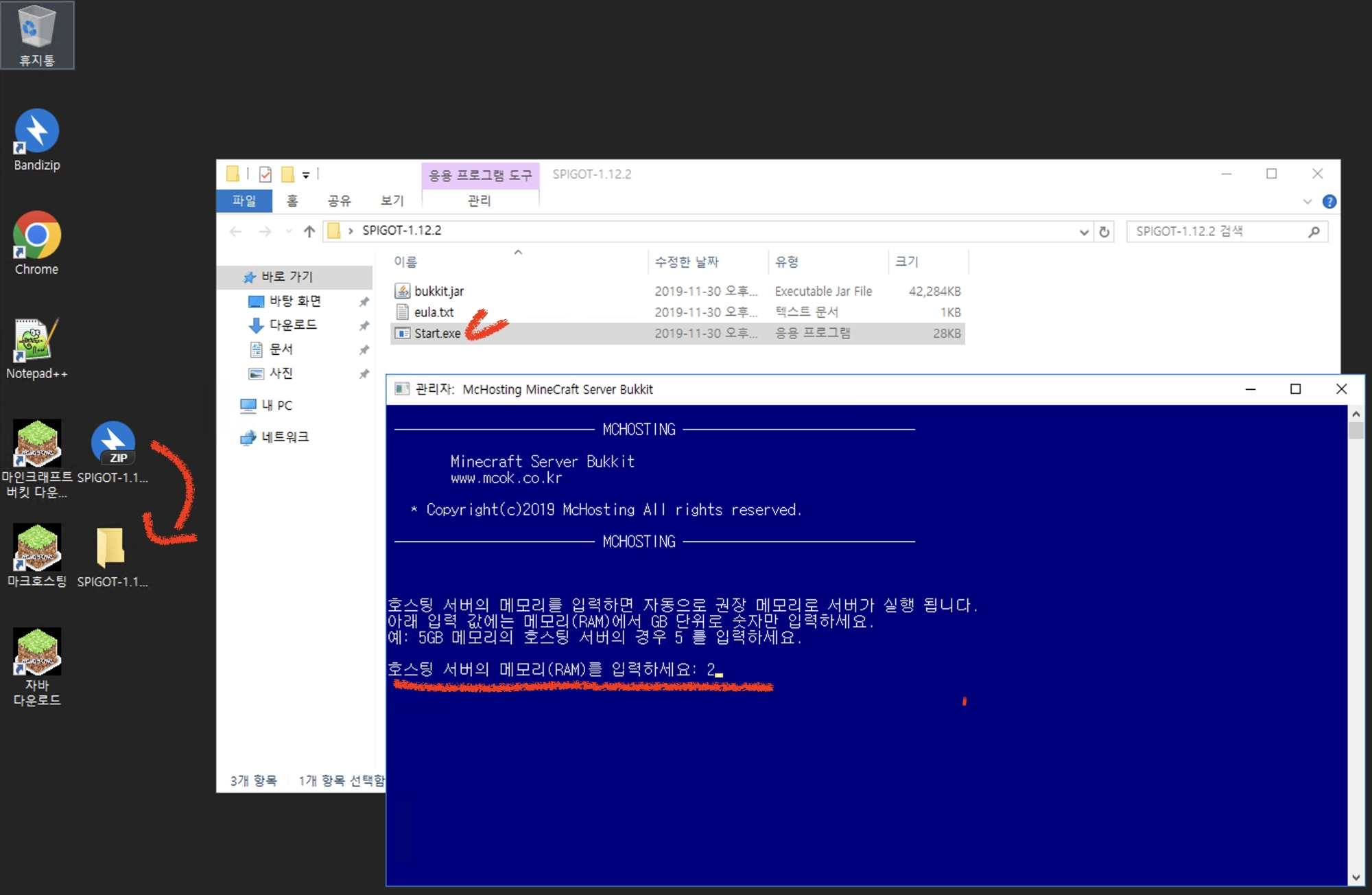
압축을 푼 폴더를 열고 Start.exe를 실행해 주세요.
Start.exe를 실행하면 “호스팅 서버의 메모리(RAM)를 입력해주세요: “라는 문구가 나와요.
이때 구매하신 상품에 맞는 메모리를 입력해 주셔야 해요.
ex:)) MC-02 → 2기가 상품이니 숫자 2 입력 후 엔터 | MC-12 → 12기가 메모리 상품이니 12 입력 후 엔터
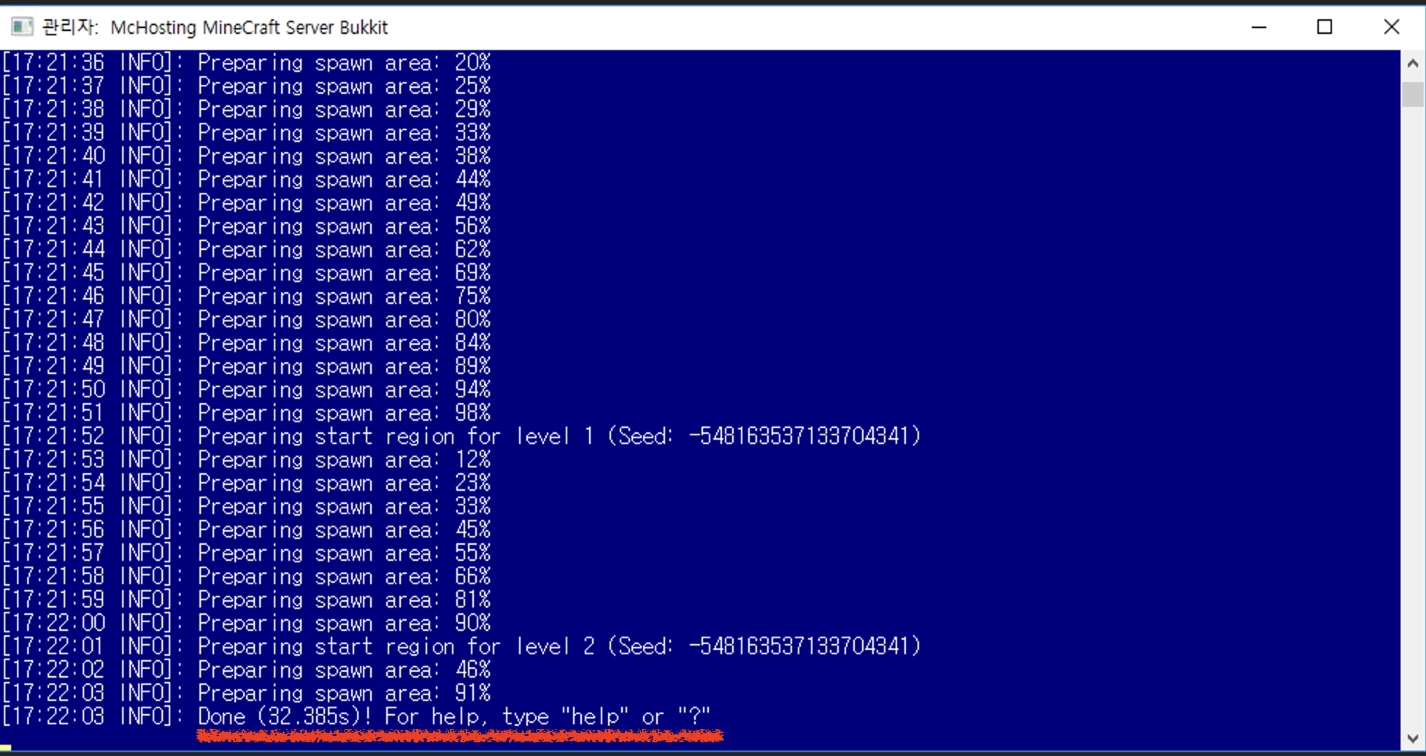
위 사진처럼 Done (32.385s)! For help, type "help" or "?” “ 문구가 보이면 서버가 제대로 실행된 거예요.
서버를 끌 때는 stop을 입력하고 엔터를 누르면 돼요.
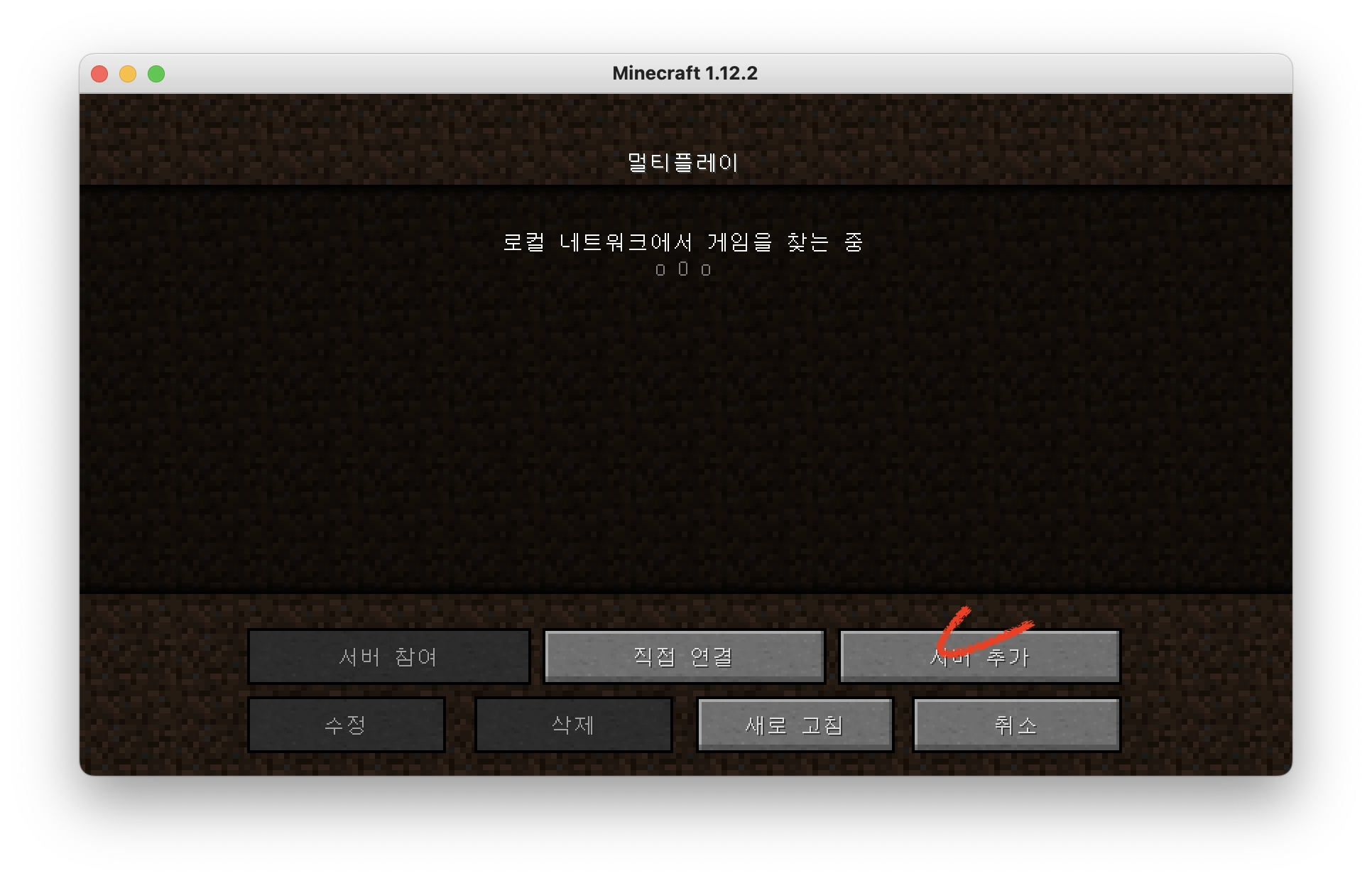
마인크래프트 멀티플레이에서 → 서버추가를 눌러 주세요.
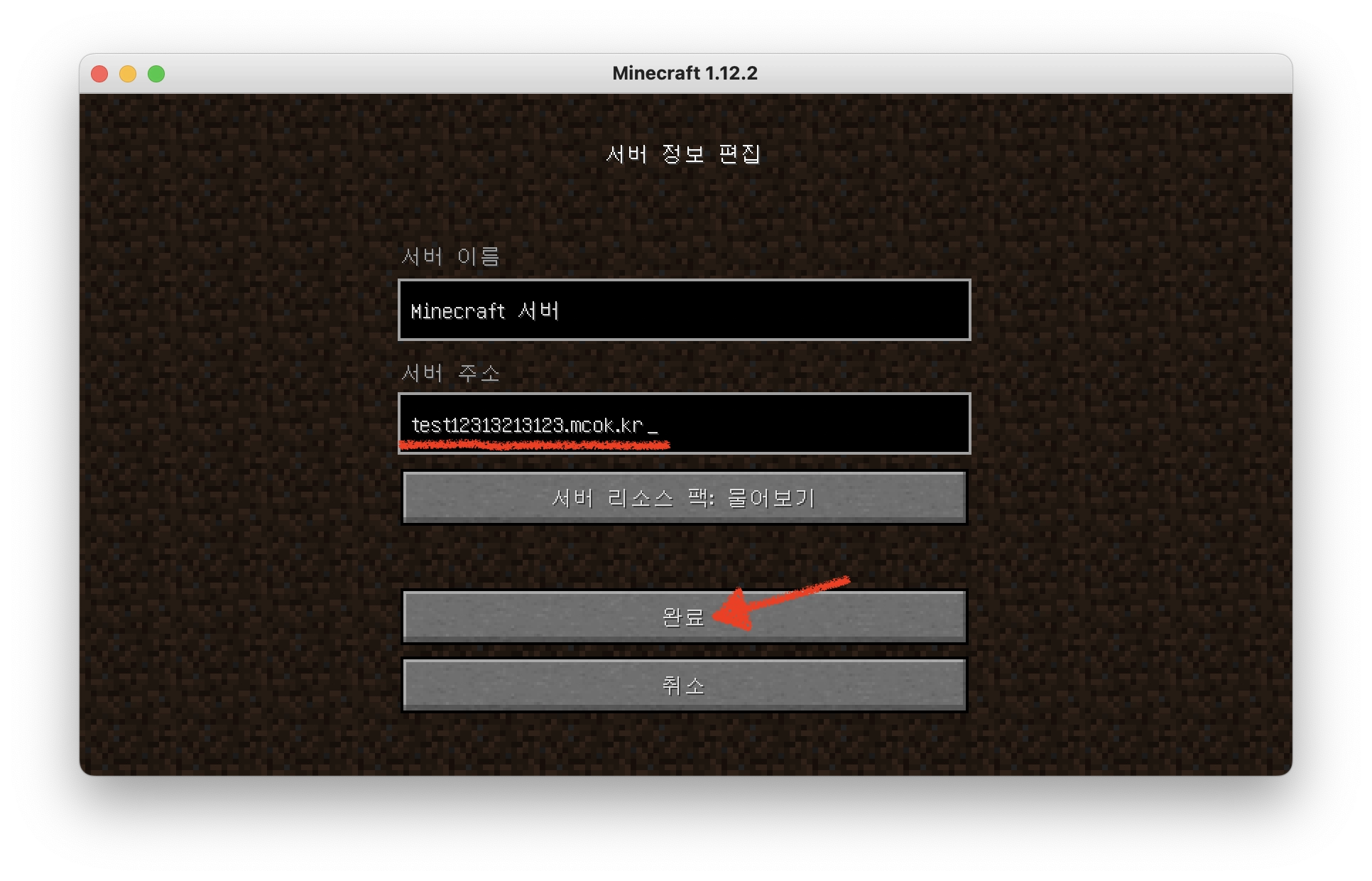
서버 정보 편집의 서버주소에 구매할 때 입력하셨던 기본도메인 주소를 입력해 주세요.
주소를 모르신다면
호스팅관리 → 대상 호스팅서버 선택 → 호스팅 상세 관리 페이지에서 확인할 수 있어요.
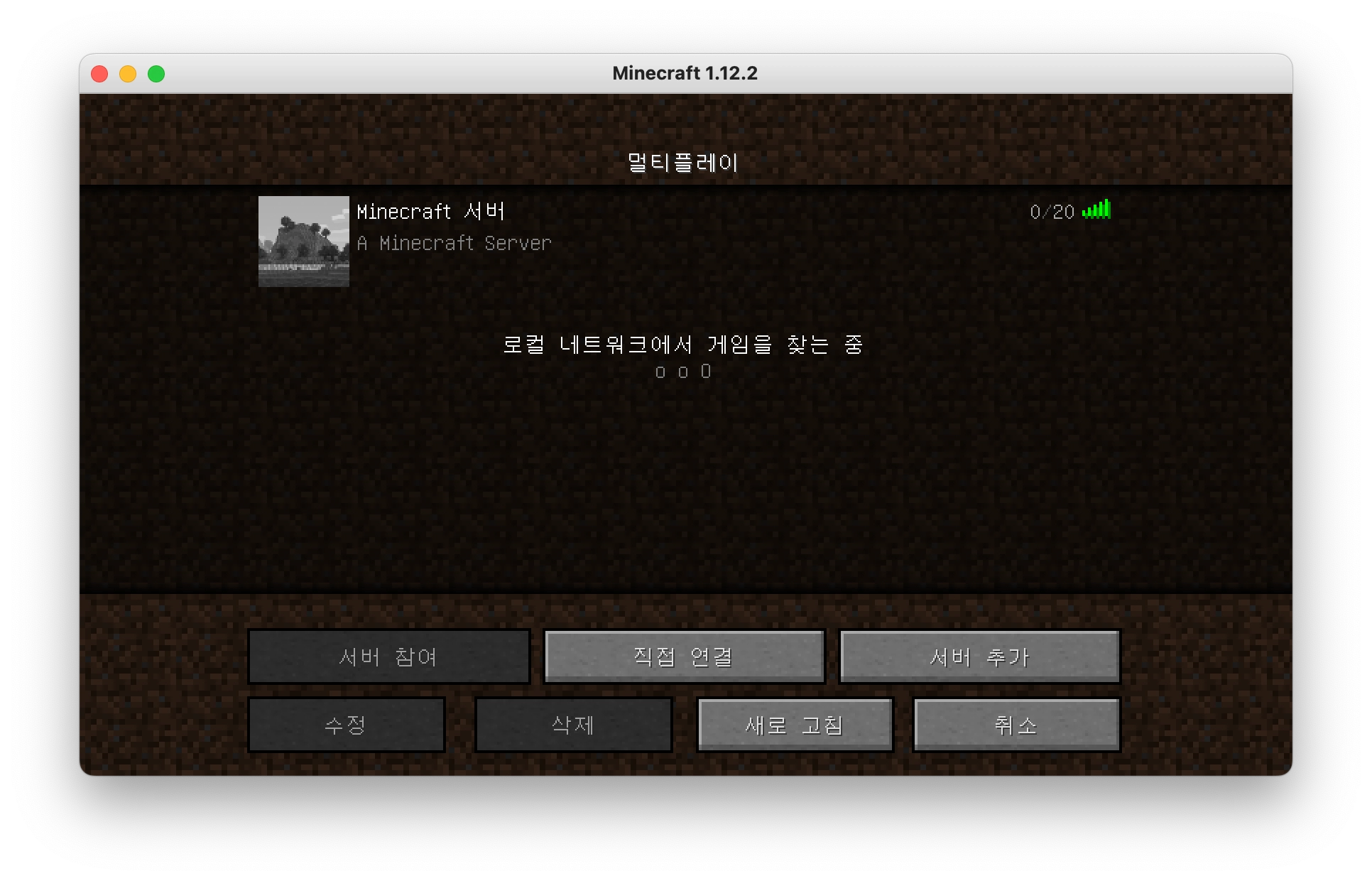
서버가 제대로 실행된 걸 확인할 수 있어요.
추가된 서버를 누르면 고객님의 마인크래프트 서버에 접속할 수 있어요 😊
문제가 해결되지 않았나요?
서버 이름과 증상, 오류 화면을 문의게시판에 남겨 주시면 순서대로 확인해 답변드려요.